
요즘은 선 없는 깔끔한 데스크테리어를 위해 데스크탑도 무선으로 연결하는 분들이 정말 많아요. 과거에는 무선이 느리다는 편견이 있었지만, 이제는 기술의 발전으로 유선 못지않은 쾌적한 환경을 만들 수 있답니다. 복잡한 랜 케이블 없이 깔끔하게 무선 인터넷을 완성하고 싶은 분들을 위해 장비 선택부터 최적화 설정까지 상세히 안내해 드릴게요.
목차
📋 데스크탑 무선 인터넷을 위한 필수 준비물
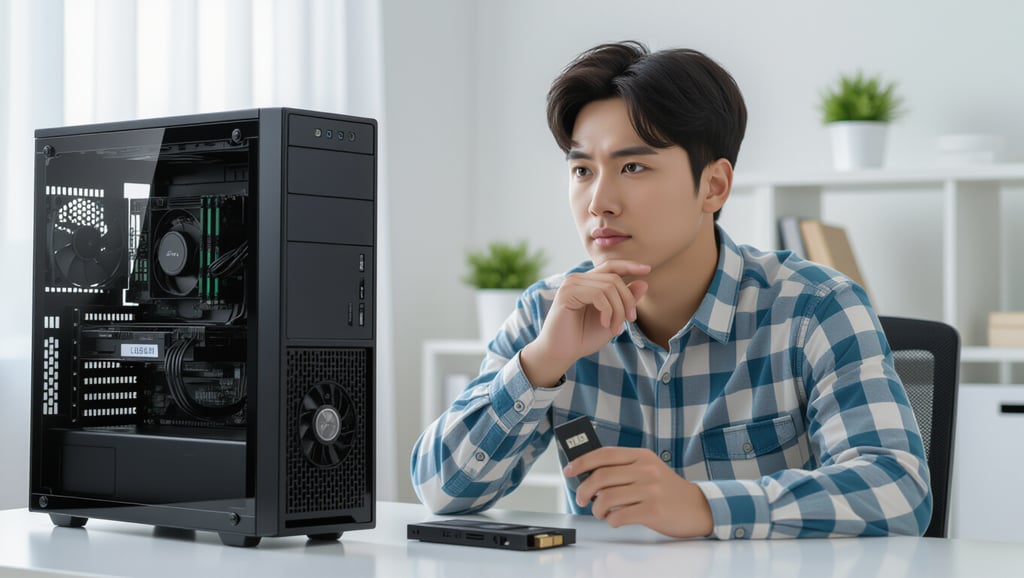
데스크탑 PC는 노트북과 달리 무선 기능이 내장되지 않은 경우가 많아 별도의 수신 장치가 꼭 필요해요. 가장 먼저 본인의 환경에 맞는 무선 랜카드를 선택하는 것이 성공적인 무선 환경 구축의 첫걸음입니다.
주요 특징
- 무선 랜카드 필요: USB형이나 PCI-e형 중 하나를 선택하여 장착해야 해요.
- 공유기 스펙 확인: Wi-Fi 5나 최신 Wi-Fi 6를 지원하는지 확인이 필요해요.
- 수신 환경 고려: 공유기와 PC 사이의 거리와 장애물 유무를 체크해야 합니다.
📊 수신기 타입별 비교
| 구분 | USB형 (동글) | PCI-e형 (내장형) | |
|---|---|---|---|
| 설치 난이도 | 매우 쉬움 (플러그 앤 플레이) | 보통 (본체 분해 필요) | |
| 안정성 | 보통 (발열에 취약할 수 있음) | 매우 높음 (안정적 전원 공급) | |
| 추천 대상 | 라이트 유저, 초보자 | 게이머, 고화질 스트리머 |
저도 처음에는 설치가 편한 USB형을 썼는데, 장시간 게임을 할 때는 확실히 내장형 카드가 끊김 없이 안정적이더라고요.
💻 USB 무선 랜카드로 간편하게 연결하기
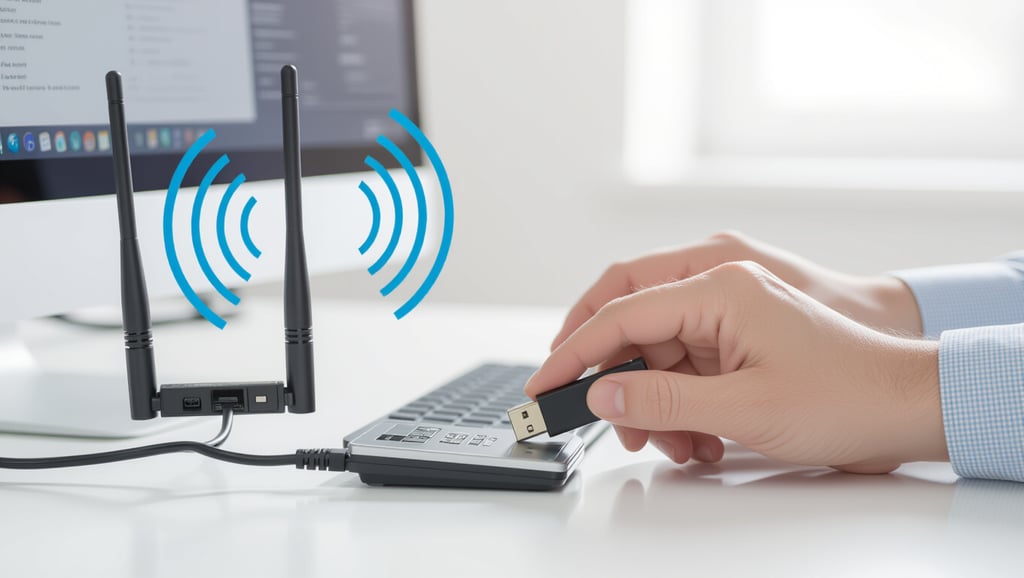
컴퓨터 본체를 열기 부담스럽거나 가장 빠르게 무선 인터넷을 쓰고 싶다면 USB 무선 랜카드가 최고의 선택이에요. 마치 USB 메모리처럼 꽂기만 하면 바로 와이파이 신호를 잡을 수 있어 누구나 쉽게 설치할 수 있습니다.
선택 및 사용 팁
- 안테나 유무: 가급적 외부 안테나가 돌출된 모델이 수신 감도가 훨씬 좋아요.
- 듀얼 밴드 지원: 2.4GHz뿐만 아니라 5GHz 대역을 지원하는지 꼭 확인하세요.
- 포트 위치: 본체 뒷면보다는 신호 간섭이 적은 앞면이나 연장선을 쓰는 것이 유리해요.
📝 설치 단계
- 제품 연결: 데스크탑의 빈 USB 포트에 랜카드를 꽂아주세요.
- 드라이버 설치: 최신 윈도우는 자동으로 잡히지만, 제조사 드라이버를 깔면 더 안정적이에요.
- 와이파이 선택: 작업 표시줄의 네트워크 아이콘을 눌러 우리 집 와이파이에 접속하세요.
⚡ 고성능을 위한 PCI-e 무선 랜카드 설치
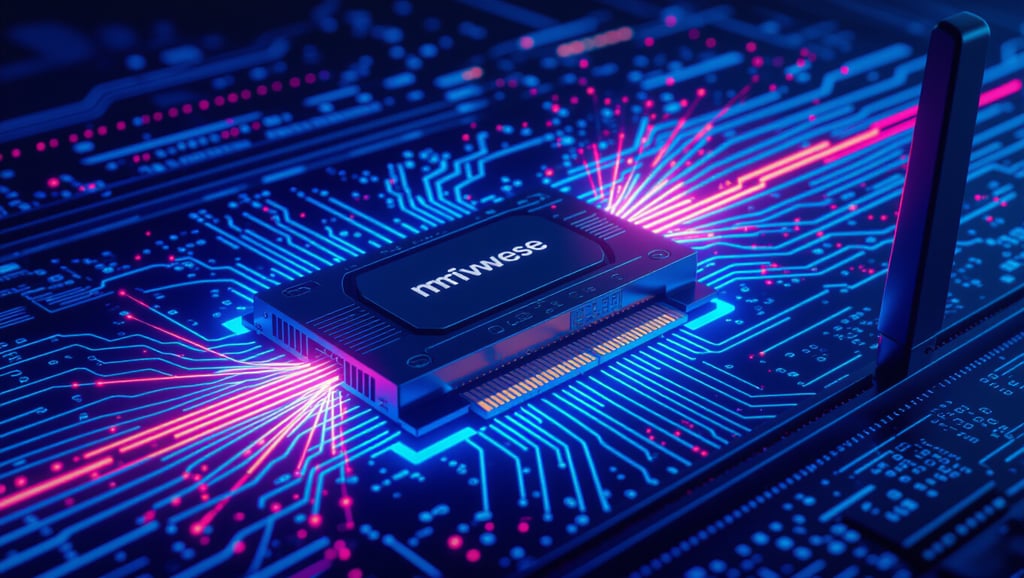
최고의 속도와 안정적인 핑(Ping)을 원하신다면 메인보드 슬롯에 직접 장착하는 PCI-e 방식의 무선 랜카드를 추천해 드려요. 대용량 데이터 전송에 유리하고 최신 Wi-Fi 6E 표준을 지원하는 고성능 모델이 많기 때문입니다.
주요 장점
- 안정적인 전원: 메인보드에서 직접 전원을 공급받아 연결 끊김이 적어요.
- 강력한 수신력: 대형 안테나를 외부로 뺄 수 있어 수신 범위가 넓습니다.
- 다양한 기능: 최신 블루투스 기능까지 함께 포함된 경우가 많아 일석이조예요.
📊 성능 분석
| 항목 | Wi-Fi 5 (802.11ac) | Wi-Fi 6 (802.11ax) | |
|---|---|---|---|
| 최대 속도 | 상대적으로 낮음 | 매우 높음 (기가급 이상) | |
| 지연 시간 | 보통 | 매우 낮음 (게이밍 최적화) |
실제로 PCI-e 카드로 교체한 뒤로는 온라인 게임을 할 때 유선 연결과 차이를 거의 느끼지 못할 정도로 만족하며 사용 중이에요.
🌐 공유기 설정 및 최종 연결 방법

하드웨어가 준비되었다면 이제 공유기 설정을 통해 데스크탑과 신호를 연결할 차례예요. 공유기 설정 페이지에 접속하여 최적의 보안 규격과 네트워크 이름을 설정하는 과정이 필요합니다.
핵심 설정 포인트
- 보안 규격: 보안 강화를 위해 가급적 WPA3 또는 WPA2-AES 설정을 권장해요.
- 채널 분리: 2.4GHz와 5GHz의 이름을 다르게 설정하여 용도에 맞게 접속하세요.
- 비밀번호 설정: 타인이 무단으로 사용하지 못하도록 복잡한 비밀번호는 필수입니다.
📝 연결 확인 순서
- 네트워크 아이콘 클릭: 윈도우 오른쪽 하단 와이파이 모양을 누르세요.
- SSID 선택: 본인이 설정한 와이파이 이름을 찾아 ‘연결’을 누릅니다.
- 비밀번호 입력: 설정한 암호를 넣고 ‘연결됨’ 문구가 뜨는지 확인하세요.
🚀 무선 인터넷 속도 향상을 위한 최적화 팁
단순히 연결만 하는 것이 아니라 유선에 가까운 속도를 내기 위해서는 몇 가지 소프트웨어적인 최적화 기술을 적용하는 것이 좋습니다. 공유기와 랜카드의 기능을 100% 활용해 보세요.
최적화 기술 활용
- MU-MIMO 활성화: 여러 기기가 동시에 접속해도 속도 저하를 막아주는 기능이에요.
- 빔포밍(Beamforming): 공유기가 PC 위치를 파악해 신호를 집중적으로 쏴주는 기술입니다.
- 채널 폭 설정: 5GHz 대역에서 채널 폭을 80MHz 이상으로 설정하면 속도가 빨라져요.
📊 주파수 대역별 특징
| 구분 | 2.4GHz | 5GHz | |
|---|---|---|---|
| 장애물 투과 | 강함 (벽이 많을 때 유리) | 약함 (탁 트인 공간 유리) | |
| 전송 속도 | 느림 | 매우 빠름 |
방 안에 공유기가 있다면 무조건 5GHz 대역을 쓰세요. 간섭이 적어서 유튜브 고화질 영상도 끊김 없이 볼 수 있답니다.
⚠️ 연결 끊김 및 문제 해결 방법 (트러블슈팅)

무선 인터넷을 쓰다 보면 갑자기 연결이 끊기거나 느려질 때가 있죠. 이럴 때는 당황하지 말고 윈도우 설정 하나만 바꿔줘도 대부분의 문제가 해결됩니다.
주요 해결 방법
- 전원 관리 설정: 장치 관리자에서 ‘전원을 절약하기 위해 컴퓨터가 이 장치를 끌 수 있음’ 체크를 해제하세요.
- 드라이버 업데이트: 제조사 홈페이지에서 가장 최신 버전의 드라이버를 유지하는 것이 중요해요.
- 위치 조정: 본체 뒤에 안테나가 가려져 있다면 안테나 위치를 위쪽으로 조정해 보세요.
📝 자가 진단 리스트
- 공유기 재부팅: 의외로 공유기를 껐다 켜는 것만으로도 80%는 해결돼요.
- 네트워크 초기화: 설정 메뉴에서 네트워크 초기화를 진행해 보세요.
- 채널 변경: 주변 와이파이 간섭이 심하다면 공유기 설정에서 채널을 수동으로 바꿔보세요.
저도 가끔 인터넷이 멈추곤 했는데, 전원 관리 옵션에서 ‘장치 끄기’를 해제한 뒤로는 그런 증상이 싹 사라졌어요.
📌 마무리

지금까지 데스크탑 무선 인터넷 연결을 위한 장비 선택부터 최적화 방법까지 모두 알아보았습니다. 본인의 사용 패턴에 맞는 랜카드를 선택하고 오늘 알려드린 최적화 팁을 적용한다면, 선 없는 자유로움과 빠른 속도를 동시에 누리실 수 있을 거예요.
이제 복잡한 랜 케이블에서 벗어나 더욱 깔끔하고 스마트한 컴퓨터 환경을 만들어보시길 바랍니다. 무선 환경 구축에 대해 더 궁금한 점이 있다면 언제든 댓글로 남겨주세요!
자주 묻는 질문
데스크탑에 무선 인터넷을 연결하려면 어떤 장비가 필요한가요?
무선 신호를 수신할 수 있는 무선 랜카드(USB형 또는 PCI-e형)와 인터넷 신호를 보내주는 무선 공유기가 필요합니다.
USB 무선 랜카드와 PCI-e형 랜카드의 차이점은 무엇인가요?
USB형은 설치가 매우 간편하지만 발열에 취약할 수 있고, PCI-e형은 본체를 열어 설치해야 하지만 전원 공급이 안정적이며 성능이 더 뛰어납니다.
무선 인터넷 속도를 더 빠르게 최적화하는 방법이 있나요?
5GHz 이상의 주파수 대역을 사용하고, 공유기 설정에서 MU-MIMO, OFDMA, 빔포밍 기능을 활성화하면 전송 효율과 속도가 향상됩니다.
인터넷 연결이 자꾸 끊길 때는 어떻게 해결하나요?
장치 관리자에서 무선 랜카드의 ‘전원 관리’ 탭으로 들어가 ‘전원을 절약하기 위해 컴퓨터가 이 장치를 끌 수 있음’ 옵션을 해제해 보세요.
최신 Wi-Fi 6 성능을 제대로 누리려면 무엇을 확인해야 하나요?
사용하는 무선 랜카드와 무선 공유기 모두 Wi-Fi 6(802.11ax) 표준을 지원해야 하며, 최신 드라이버를 설치해야 최적의 성능이 발휘됩니다.