
아이폰에 저장된 소중한 사진을 컴퓨터로 옮기고자 할 때, 가끔은 문제가 발생할 수 있습니다. 이 글에서는 아이폰에서 컴퓨터로 사진을 옮기는 방법과 옮기기 과정에서 발생할 수 있는 오류를 해결하는 방법을 안내해 드리겠습니다.
목차
아이폰 사진 컴퓨터에 옮기기

방법 1: iCloud를 이용한 사진 옮기기
iCloud는 아이폰과 컴퓨터 간에 사진을 동기화하는데 유용한 도구입니다. 아래의 단계를 따라 iCloud를 통해 사진을 컴퓨터로 옮길 수 있습니다.
1. 아이폰 설정에서 “Apple ID”를 선택합니다.
2. “iCloud”를 찾아 누릅니다.
3. “사진”을 선택하고, “iCloud 사진” 기능을 활성화합니다.
4. 컴퓨터에서 iCloud 웹사이트(www.icloud.com)로 이동합니다.
5. Apple ID로 로그인한 후, “사진”을 선택합니다.
6. 원하는 사진을 선택하고, 다운로드 아이콘을 클릭하여 컴퓨터로 사진을 다운로드합니다.
방법 2: iTunes를 이용한 사진 옮기기
iTunes를 사용하여 아이폰 사진을 컴퓨터로 옮길 수도 있습니다. 아래의 단계를 따라 iTunes를 통해 사진을 컴퓨터로 옮길 수 있습니다.
1. 아이폰을 컴퓨터에 연결하고, iTunes를 실행합니다.
2. 아이폰을 인식한 후, “사진” 탭을 선택합니다.
3. “사진 동기화” 옵션을 선택하고, 사진을 선택합니다.
4. “적용” 버튼을 클릭하여 사진을 컴퓨터로 동기화합니다.
방법 3: 파일 탐색기 또는 이미지 가져오기 프로그램 사용하기
마지막으로, 아이폰 사진을 컴퓨터로 직접 복사하는 방법도 있습니다. 이를 위해 파일 탐색기(Windows) 또는 이미지 가져오기 프로그램(Mac)을 사용할 수 있습니다. 아래의 단계를 따라 진행하세요.
1. 아이폰을 컴퓨터에 연결합니다.
2. 파일 탐색기(Windows) 또는 이미지 가져오기 프로그램(Mac)을 실행합니다.
3. 아이폰이 연결된 장치로 이동하여 사진을 선택합니다.
4. 선택한 사진을 원하는 폴더로 복사하여 컴퓨터에 저장합니다.
주의사항
아이폰 사진을 컴퓨터로 옮길 때 몇 가지 주의사항이 있습니다.
사진을 옮기기 전에 아이폰을 충분히 충전하세요.
iCloud 또는 iTunes를 사용할 때에는 인터넷 연결이 필요합니다.
파일 탐색기 또는 이미지 가져오기 프로그램을 사용할 때에는 아이폰이 컴퓨터와 연결되어야 합니다.
아이폰 사진을 컴퓨터로 옮기는 중 발생하는 오류 해결 방법
아이폰에서 컴퓨터로 사진을 옮기는 작업은 중요한 데이터를 안전하게 보호하고 편리하게 관리하기 위해 필요한 작업입니다. 그러나 때로는 사진을 옮기는 과정에서 오류가 발생할 수 있습니다. 이 글에서는 아이폰 사진을 컴퓨터로 옮기는 중에 발생하는 주요 오류와 그 해결 방법에 대해 알아보겠습니다.
1. USB 연결 오류
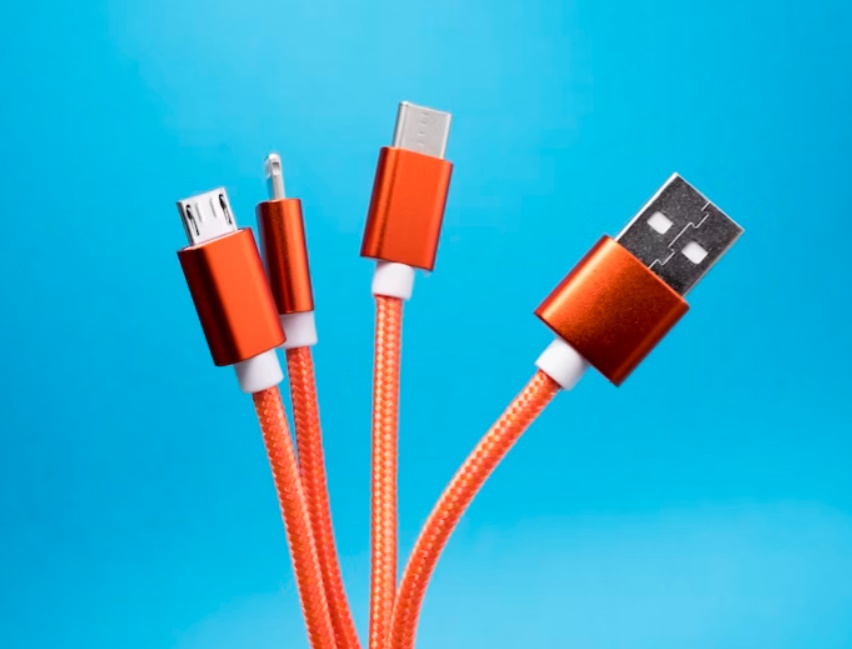
문제: 아이폰을 컴퓨터에 USB로 연결했을 때, 연결이 감지되지 않거나 오류 메시지가 표시됩니다.
해결 방법:
다른 USB 포트를 사용해보세요. 가끔은 특정 USB 포트에서만 연결 오류가 발생할 수 있습니다.
다른 USB 케이블을 사용해보세요. 손상된 USB 케이블은 연결 오류를 일으킬 수 있습니다.
아이폰을 재부팅한 후 다시 연결해보세요. 때로는 재부팅을 통해 임시적인 문제가 해결될 수 있습니다.
최신 iTunes 또는 iCloud 소프트웨어를 설치한 후 재시도해보세요. 소프트웨어 업데이트가 필요한 경우가 있을 수 있습니다.
2. 사진 동기화 오류
문제: iTunes나 iCloud를 사용하여 사진을 동기화하는 중에 오류가 발생합니다.
해결 방법:
인터넷 연결을 확인하세요. iTunes나 iCloud를 사용하기 위해서는 안정적인 인터넷 연결이 필요합니다.
최신 버전의 iTunes 또는 iCloud를 사용하세요. 오류가 발생하는 경우 소프트웨어 업데이트가 필요할 수 있습니다.
아이폰과 컴퓨터를 재부팅한 후 다시 시도해보세요. 재부팅을 통해 일시적인 문제가 해결될 수 있습니다.
다른 동기화 방법을 시도해보세요. 예를 들어, iCloud 대신 iTunes를 사용하거나, 파일 탐색기를 통해 직접 사진을 복사해보는 방법을 시도해 볼 수 있습니다.
3. 사진 전송 속도가 느린 경우
문제: 아이폰 사진을 컴퓨터로 전송하는 과정이 매우 느리게 진행됩니다.
해결 방법:
컴퓨터 및 아이폰의 저장 공간을 확인하세요. 저장 공간이 부족한 경우 전송 속도가 저하될 수 있습니다. 불필요한 파일을 삭제하거나 추가 저장 공간을 확보하세요.
USB 케이블이 제대로 연결되었는지 확인하세요. 느린 전송 속도의 주요 원인 중 하나는 불안정한 USB 연결입니다.
사진 전송 중에 다른 프로그램을 실행하지 않도록 하세요. 동시에 실행되는 프로그램이 많을수록 전송 속도가 저하될 수 있습니다.
사진 전송 중에 아이폰을 사용하지 마세요. 아이폰의 작업이 동시에 진행되면 전송 속도가 감소할 수 있습니다.
위의 오류 해결 방법들을 활용하여 아이폰 사진을 컴퓨터로 옮기는 과정에서 발생하는 문제를 해결할 수 있습니다. USB 연결 오류, 사진 동기화 오류, 전송 속도 저하 등의 문제는 간단한 조치를 통해 대부분 해결할 수 있습니다. 안전하고 원활한 사진 관리를 위해 이러한 해결 방법들을 참고하여 문제를 해결해보세요.
이제는 아이폰 사진을 컴퓨터로 옮길 수 있을 것입니다. iCloud, iTunes, 파일 탐색기 또는 이미지 가져오기 프로그램을 활용하여 손쉽게 사진을 백업하고 원하는 위치에 저장할 수 있습니다. 그리고 혹시 오류가 발생한다면 위 방법으로 해결해 보십시오~소중한 아이폰 사진을 안전하게 보관하고 컴퓨터에서 편리하게 이용할 수 있기를 바랍니다.
다른 블로그 글 보러가기
Similar Posts
2027 장애인 고용촉진 유공자 포상 신청 방법
직답(바로 답): 2027년 장애인 고용촉진 유공자 포상은 고용노동부 공고(등록일 2026.11.04)에…
2026 자녀장려금 기한 후 신청 방법 총정리 — 자녀 1인당 최대 100만원, 12월 1일 마감
혹시 5~6월 자녀장려금 정기신청을 놓쳤나요? 아직 포기하지 않아도 됩니다. 2026년…
2023년 여름 날씨 전망 예상해 보기
안녕하세요, 여러분! 2023년 여름이 다가오고 있습니다. 기후 변화로 인해 우리는…
50~100인 사업장 장애인 장려금 신청법
한눈에 답변: 상시근로자 수 50인 이상 100인 미만의 고용의무 미이행…
섬 여행하면 최대 10만원 돌려준다고? 2026 섬 방문의 해 지원금 신청 방법
섬 여행을 계획하고 있었다면, 지금 이 공고 꼭 확인해보세요. 정부가…
자녀를 위한 보험 어린이보험의 모든 것
어린이보험은 자녀의 건강을 보호하고, 재정적인 부담을 줄이는 중요한 보험입니다. 이…